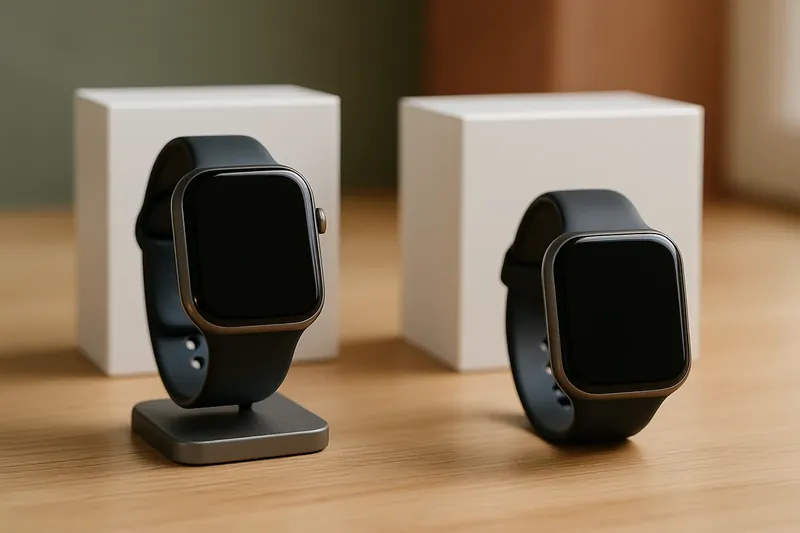
Restablecer de fábrica un dispositivo devuelto es el paso que borra la cuenta, los datos y los ajustes de quien lo tuvo antes de que llegara a tus manos, y conviene hacerlo siempre antes de usarlo o de vincularlo a tu propia cuenta. El problema aparece cuando el dispositivo sigue pidiendo esa cuenta anterior después del restablecimiento: ahí ya no es un paso que te falte, sino un bloqueo que solo puede quitar quien lo tenía antes.
Por qué importa restablecer de fábrica antes de nada
Un dispositivo devuelto ha pasado por lo menos por un dueño anterior, y muchos aparatos con conexión (relojes inteligentes, tablets, cámaras, altavoces con aplicación, robots aspiradores) guardan en su memoria la cuenta, las redes wifi, el historial de uso o incluso un mapa de una casa que no es la tuya. Si no restableces el dispositivo antes de configurarlo, puedes acabar usando ajustes ajenos sin darte cuenta, o directamente no poder añadirlo a tu propia cuenta porque el sistema cree que ya pertenece a otra persona.
Hacerlo también sirve de comprobación. Un dispositivo que restablece sin problemas y arranca limpio, listo para configurarse desde cero, es una buena señal de que el proceso de revisión anterior se hizo bien. Uno que se cuelga al restablecer, que tarda muchísimo más de lo normal o que muestra un error de fábrica merece parar la prueba y no seguir usándolo hasta aclarar qué pasa.
Los pasos generales, aunque cada dispositivo cambie el menú exacto
No hay un único botón para todos los aparatos, pero el patrón se repite en la mayoría:
- Busca en los ajustes una sección de sistema, general o mantenimiento. Ahí suele estar la opción de restablecimiento o restauración de fábrica.
- Si el dispositivo no arranca o no responde en pantalla, muchos modelos tienen una combinación de botones físicos (a menudo encendido más volumen, o un botón oculto con un orificio pequeño) que fuerza el restablecimiento sin entrar en el menú.
- Antes de confirmar, el sistema suele avisar de que se van a borrar los datos y los ajustes. Es justo lo que buscas si el dispositivo viene de una devolución.
- Espera a que el proceso termine sin desconectar el dispositivo de la corriente ni sacarle la batería, porque interrumpirlo a mitad puede dejarlo en un estado peor que el que tenía.
- Al reiniciar, el dispositivo debería mostrar la pantalla de configuración inicial, como si saliera de fábrica, pidiendo idioma, red wifi y, en su caso, una cuenta nueva.
- Antes de dar por buena la revisión, entra un momento en las carpetas de archivos, fotos o contactos, si el dispositivo las tiene, y comprueba que están vacías. Un restablecimiento que deja rastro de fotos o documentos de otra persona es señal de que el proceso no se completó bien, y conviene repetirlo.
Si tienes dudas sobre el paso exacto para tu modelo, el nombre del fabricante junto al modelo concreto suele ser suficiente para encontrar la instrucción precisa en su página de soporte oficial. Guarda esa página abierta en el móvil mientras haces la prueba, porque algunos dispositivos piden confirmar el restablecimiento dos veces con un margen de varios segundos entre una y otra.
El bloqueo por cuenta: por qué existe y qué hacer si aparece
Muchos fabricantes añaden, además del restablecimiento normal, un bloqueo de activación pensado para que un dispositivo perdido o robado no se pueda volver a usar aunque alguien lo restablezca. Ese bloqueo pide la cuenta y la contraseña del dueño anterior después de restablecer el dispositivo, y sin ese dato no se puede seguir configurando.
Esto es distinto de un dispositivo simplemente sucio de datos anteriores. Aquí no hay ningún paso adicional que puedas hacer tú desde el dispositivo: la única vía real es que la cuenta anterior lo libere, algo que solo puede hacer quien la controla. Por eso:
- No intentes combinaciones de correo y contraseña al azar ni sigas pasos de terceros que prometan saltarse el bloqueo: no funcionan de forma fiable y pueden dejar el dispositivo en peor estado.
- Si el dispositivo lo compraste a una tienda o a un particular, comunícalo cuanto antes. Es un fallo del artículo tal y como se vendió, no algo que dependa de ti.
- Guarda el modelo, el número de serie si lo tienes y una foto de la pantalla de bloqueo: son los datos que va a pedirte quien tenga que resolverlo.
Qué comprobar según el tipo de dispositivo
El paso general es el mismo, pero lo que hay que mirar después cambia según lo que guarde cada aparato. Esta tabla resume lo más habitual por categoría, para saber qué comprobar sin repetir todo el proceso desde cero si algo no cuadra.
| Tipo de dispositivo | Qué suele guardar antes de restablecer | Qué revisar tras restablecer |
|---|---|---|
| Tablet o portátil | Cuenta de usuario, wifi guardadas, archivos | Que pida configuración inicial sin cuenta previa |
| Reloj inteligente o pulsera | Cuenta de la aplicación, historial de actividad | Que se deje vincular a una cuenta nueva sin errores |
| Robot aspirador | Mapa de la casa, cuenta de la aplicación | Que acepte un mapeado nuevo desde cero |
| Altavoz o cámara con aplicación | Redes wifi, cuenta vinculada | Que aparezca como dispositivo nuevo al buscarlo |
El proceso concreto para probar que un robot aspirador queda bien tras el restablecimiento, incluida la vinculación a la aplicación, está detallado en la guía sobre cómo probar un robot aspirador devuelto, y el equivalente para tablets y portátiles en cómo probar una tablet o un portátil devuelto.
Si el dispositivo viene de una de nuestras cajas
Todo lo que entra en nuestras cajas de electrónica se prueba antes en el almacén, lo que incluye comprobar que un dispositivo con cuenta o aplicación no está bloqueado por el dueño anterior. Aun así, si al llegarte un artículo con esta característica sigue pidiendo una cuenta que no es la tuya, avísanos con una foto de la pantalla de bloqueo en las 48 horas siguientes a la entrega y lo reponemos; con el seguro de artículos defectuosos, de 9 € por pedido, el plazo pasa a 30 días. Un dispositivo bloqueado por cuenta se trata como lo que es, un artículo que no funciona, según se explica en la guía sobre qué hacer si un artículo devuelto no funciona, y con las mismas condiciones que puedes consultar en garantía y devoluciones.